配信ガイド
OBS の設定ファイルを取り込んで配信し、VRChat のプレイヤーに URL を貼るまでの手順です。
OBS profile — 設定ファイル
設定ファイルで一括設定する
サーバーと配信キーは設定ファイルに入っています。取り込んで「配信開始」を押すだけで配信できます。
OBS に何かを入力する必要はありません。
- 配信サーバー
- あなたの配信キー
- 推奨設定
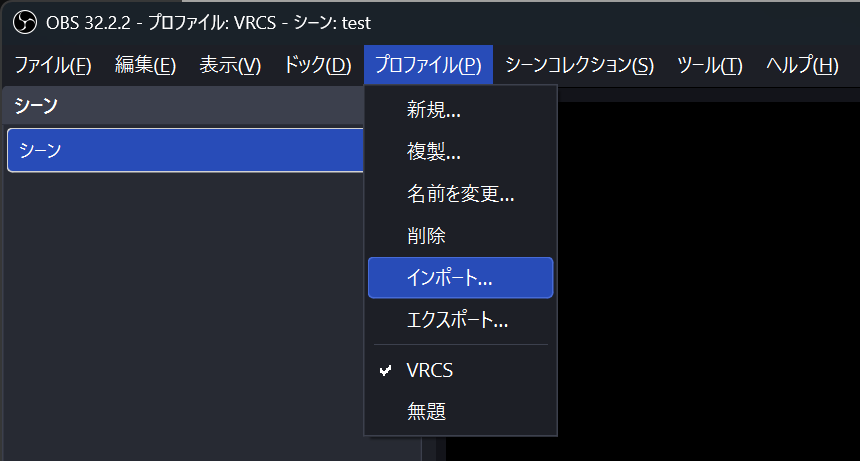
OBS は、推奨設定と配信先をまとめて入れたプロファイル(設定ファイル)を取り込んで設定します。ファイルは、ログイン後のダッシュボードからだけダウンロードできます。対応するのは OBS 31.0 以降です。ファイルには配信キーが入っているので、人に渡さないでください。取り込むと、VRCS という名前のプロファイルが新しく加わります。いま使っているプロファイルはそのまま残り、「プロファイル」メニューからいつでも切り替えて戻せます。
ZIP の中身
- VRCS フォルダ — OBS に取り込むプロファイルです(basic.ini・streamEncoder.json・service.json)。
- README.txt — 取り込み方と、このプロファイルが設定する内容を書いたテキストです。
- VRCS-import-guide.url — この手順のページを開くショートカットです。
つまずきやすい点
- インポートしても何も表示されず、一覧にも出ないVRCS の 1 つ上のフォルダ(ショートカットが入っているほう)を選んでいます。そこには basic.ini が無いため、OBS はログに記録するだけで取り込みを中止します。VRCS フォルダを選び直してください。
- 選んだ GPU のエンコーダーが無い、または起動しないエンコーダーに CPU(x264)を選んで、ファイルを取り直してください。取り込む前に、「「プロファイルは既に存在します」と出る」の項目の手順で、古い VRCS を先に消してから取り込んでください。
- 「プロファイルは既に存在します」と出る以前取り込んだ VRCS が残っています。「プロファイル」メニューで VRCS に切り替えてから「プロファイル」→「削除」で消し(OBS は残っている別のプロファイルへ切り替わります)、取り込み直してください。OBS の確認ダイアログには、削除されるプロファイルの名前が出ます。VRCS と出ていることを確かめてから「はい」を押してください。
- 応援プランで、基本 (キャンバス) 解像度が 16:9 でない(1920×1080 以下の 16:10 モニターなど)出力解像度が 1920×1080 に固定されるため、映像が引き伸ばされます。「設定」→「映像」で、基本 (キャンバス) 解像度を 16:9(例: 1920×1080)に合わせてください。無料プランのファイルは出力解像度を設定しないので、縦横比は保たれます。
- 配信キーを再発行した古いキーは使えなくなります。ファイルを取り直すか、OBS の「ストリームキー」に新しい配信キーを手で入れ直してください。ファイルを取り直すときは、取り込む前に、「「プロファイルは既に存在します」と出る」の項目の手順で、古い VRCS を先に消してから取り込んでください。
- プランが応援プランから無料に変わったファイルを取り直してください。映像ビットレートが 4000 Kbps のままだと、配信が切断されます。取り込む前に、「「プロファイルは既に存在します」と出る」の項目の手順で、古い VRCS を先に消してから取り込んでください。
OBS settings — 配信設定
OBS の推奨設定
設定ファイルを使わずに手で設定する場合は、次の値を入れてください。
詳細のみの付いた項目は、OBS の出力モードが「詳細」のときにだけ表示されます。 設定 → 出力 → 上部の出力モードをシンプル から 詳細 に切り替え、「配信」タブで設定してください。
Notes — 注記
- キーフレーム間隔2秒の指定は必須です。長いと、低遅延の視聴者の画面で、コマ送りのように再生される症状が発生する可能性があり、HLS のセグメント境界と画質切替にも影響します。配信中に測り、キーフレーム間隔が長いときはダッシュボードでお知らせします。
- 配信中は、映像と音声を合わせたビットレートを 30 秒間の平均で測っています。プランの上限を大きく超えると、配信の途中でも接続を切断します。
- レート制御は CBR(固定)にしてください。VBR だとビットレートの山で上限を超え、切断されることがあります。
配信先
OBS の「設定」→「配信」で、サービスを「カスタム」にして入れる値です。VRChat には貼りません。
rtmps://vrcs.jp:1936/sModes — モード
モードの使い分け
Playback URLs — 視聴 URL
VRChat(AVPro)での視聴 URL
ワールドの動画プレイヤーの URL 入力欄に、以下のいずれかを貼ります。OBS に入力する URL とは異なります。OBS の設定は、「設定ファイルで一括設定する」を確認してください。
低遅延
rtsp://vrcs.jp/あなたの視聴キー回線優先
https://vrcs.jp/あなたの視聴キー.m3u8アップロード動画
https://vrcs.jp/v/動画の ID.m3u8- あなたの視聴キーは、ダッシュボードに表示される値です。OBS に入れる配信キーとは別の値で、ダッシュボードから好きな英数字(3〜32 文字)に変えられます。
- .m3u8 で終わる URL は拡張子を削らないでください。AVPro が拡張子を見て HLS 再生を判定するため、削ると再生できません。
Archive — ライブ配信のアーカイブ
ライブ配信のアーカイブ(応援プラン)
応援プランでは、自分のライブ配信のアーカイブを放送後14日間、次の形で使えます。この14日間は放送日時を起点に数えるため、期限が近いアーカイブほど視聴・ダウンロードできる残り期間は短くなります。無料プランにアーカイブ機能の提供はありません。
- 動画として再生 — 「動画」ページの「再配信用アーカイブを作成」ボタンを押すと動画に変換され、アップロード動画と同じように VRChat 内で再生できます(この変換にサイズ・本数の上限はありません)。視聴できるのは放送日時から14日間です。
- ダウンロード保存 — 無変換のアーカイブファイルを、放送日時から14日間ダウンロードできます(14日で削除されます)。
- 無期限保存 — 変換後の動画は、アップロード動画の無期限保管と合算5GBまで無期限に保存できます(判定は変換前のファイルサイズ。ダウンロード用の無変換ファイルは14日で削除されます)。
- 共有リンク — 共有リンクを発行すると、VRCS にログインしていない人もブラウザの再生ページで視聴できます。リンクはいつでも無効化できます。